• Home
  • 2017
  • دسامبر

متداول ترین سوالات در مورد کرونا ویروس ( اگر کرونا بگیریم, میمیریم؟ )

متداول ترین سوالات در مورد کرونا ویروس ( اگر کرونا بگیریم, میمیریم؟ )


COVID-19 نامی است که سازمان بهداشت جهانی (WHO) برای ویروس جدید کشف شده در چین انتخاب کرده است. از تاریخ 25 فوریه 2020 ، بیش از 80،000 مورد مبتلا به کرونا تأیید شده در سراسر جهان وجود دارد که بیشتر آنها در چین و کشورهای آسیایی می باشد. از آنجا که این یک بیماری جدید است ، احتمالاً در مورد آن سؤالات زیادی دارید. از آنجا که دانشمندان زیادی در این مورد در حال تحقیق هستند پاسخ برخی سوالات شما طبق اظهارات آنها در این مقاله آورده شده است.

کرونا ویروس


اگر COVID-19 بگیریم, می میریم؟

این طور نیست که اگر کرونا بگیرید صد در صد خواهید مرد. COVID-19 کشنده تر از بیماریهای شایع مانند آنفولانزا است ، اما میزان مرگ و میر در آن حدود 2.3٪ تخمین زده شده است – و ممکن است این نرخ با افزایش میزان درک افراد از رعایت اصول بهداشتی کاهش یابد. دراکثر افراد مشکل شدیدی مشاهده نمی شود ، اما بیمارانی که سالخورده هستند و در حال حاضر با یک بیماری مزمن دست و پنجه نرم می کنند, در خطر هستند.

حدود 81٪ از کل موارد COVID-19 به ذات الریه منجر نمی شود.

در مقایسه با SARS (سندرم تنفسی حاد شدید) ، كرونا ویروس  COVID-19 به راحتی قابل انتقال است اما به آن اندازه كشنده نیست.

منبع : متداول ترین سوالات در مورد کرونا ویروس ( اگر کرونا بگیریم, میمیریم؟ )

متداول ترین سوالات در مورد کرونا ویروس ( کرونا چیست؟ )

متداول ترین سوالات در مورد کرونا ویروس ( کرونا چیست؟ )


COVID-19 نامی است که سازمان بهداشت جهانی (WHO) برای ویروس جدید کشف شده در چین انتخاب کرده است. از تاریخ 25 فوریه 2020 ، بیش از 80،000 مورد مبتلا به کرونا تأیید شده در سراسر جهان وجود دارد که بیشتر آنها در چین و کشورهای آسیایی می باشد. از آنجا که این یک بیماری جدید است ، احتمالاً در مورد آن سؤالات زیادی دارید. از آنجا که دانشمندان زیادی در این مورد در حال تحقیق هستند پاسخ برخی سوالات شما طبق اظهارات آنها در این مقاله آورده شده است.

ویروس کرونا


 کرونا ویروس چیست ؟

کرونا ویروس چیست؟ اصطلاح “coronavirus” به خانواده بزرگی از ویروس ها گفته می شود که مردم را بیمار می کند. بیشتر این ویروس ها باعث سرماخوردگی می شوند و شیوع بالایی دارند. گونه هایی از این ویروس که نسبت به کرونا شیوع کمتری دارند (MERS) و (SARS) هستند. COVID-19 نوعی نادر است که از دسامبر سال 2019 در ووهان ، چین آغاز شد.

COVID-19 یک ویروس جدید است و قبلاً در افراد دیده نشده است.

COVID-19 یک سندرم تنفسی است و در بعضی موارد ، می تواند باعث ذات الریه شود.

منبع : متداول ترین سوالات در مورد کرونا ویروس ( کرونا چیست؟ )

متداول ترین سوالات در مورد کرونا ویروس ( آیا از محصولاتی که از چین به کشور وارد شده است هم می توان کرونا گرفت؟ )


متداول ترین سوالات در مورد کرونا ویروس ( آیا از محصولاتی که از چین به کشور وارد شده است هم می توان کرونا گرفت؟ )


COVID-19 نامی است که سازمان بهداشت جهانی (WHO) برای ویروس جدید کشف شده در چین انتخاب کرده است. از تاریخ 25 فوریه 2020 ، بیش از 80،000 مورد مبتلا به کرونا تأیید شده در سراسر جهان وجود دارد که بیشتر آنها در چین و کشورهای آسیایی می باشد. از آنجا که این یک بیماری جدید است ، احتمالاً در مورد آن سؤالات زیادی دارید. از آنجا که دانشمندان زیادی در این مورد در حال تحقیق هستند پاسخ برخی سوالات شما طبق اظهارات آنها در این مقاله آورده شده است.

چین


آیا از محصولاتی که از چین به کشور وارد شده است هم می توان کرونا گرفت؟

آیا از محصولاتی که از چین به کشور وارد شده است هم می توان کرونا گرفت؟ اگرچه COVID-19 ناشناخته است ، اما به نظر نمی رسد که ویروس بتواند روی سطوح خشک مانند کاغذ ، پلاستیک یا مقوا زنده بماند. هر کالایی که از چین ارسال شده است را می توانید بدون نگرانی استفاده کنید.

حتی اگر کسی که COVID-19 داشته روی محصول در هنگام حمل سرفه یا عطسه کرده باشد ، بعید است که ویروس در حمل و نقل زنده بماند و فرد دیگری را آلوده کند.

منبع : متداول ترین سوالات در مورد کرونا ویروس ( آیا از محصولاتی که از چین به کشور وارد شده است هم می توان کرونا گرفت؟ )


نحوه غیر فعال کردن  کوکی ها ( در Internet Explorer)


نحوه غیر فعال کردن  کوکی ها ( در Internet Explorer)

کوکی ها به طور پیش فرض در مرورگر اینترنت رایانه شما ذخیره می شوند. هدف از کوکی ها ذخیره تنظیمات و اطلاعات مربوط به صفحات وبی است که به آنها دسترسی پیدا کرده اید. گاهی اوقات از کوکی ها برای ردیابی کاربران و تبلیغات هدفمند استفاده می شود به همین دلیل برخی افراد ترجیح می دهند کوکی ها را غیرفعال کنند. در این مقاله نحوه انجام این کار به شما آموزش داده می شود.


مراحل :

settings
  1. روی منوی Tools یا دکمه چرخ دنده شکل settings کلیک کنید.

اگر هر دو گزینه را مشاهده نمی کنید دکمه Alt را فشار دهید.

Internet options
Internet options
  1. روی Internet options کلیک کنید. این نزدیک پایین منوی Tools قرار دارد.
زبانه Privacy
  1. روی زبانه Privacy کلیک کنید. این سومین زبانه در بالای پنجره است.
Advanced
  1. روی دکمه Advanced کلیک کنید. این گزینه زیر “Settings” قرار دارد.
گزینه Block
  1. برای First-party Cookies و Third-party Cookies گزینه Block را انتخاب کنید. سه گزینه برای هر یک وجود دارد.
Always allow session cookies
  1. روی گزینه “Always allow session cookies” کلیک کنید. این گزینه در انتهای منوی Cookies قرار دارد.
OK
  1. برای ذخیره تغییرات ، روی OK کلیک کنید.


منبع :نحوه غیر فعال کردن  کوکی ها ( در Internet Explorer)


نحوه غیر فعال کردن  کوکی ها ( در Safari از طریق دسکتاپ)


نحوه غیر فعال کردن  کوکی ها ( در Safari از طریق دسکتاپ)

کوکی ها به طور پیش فرض در مرورگر اینترنت رایانه شما ذخیره می شوند. هدف از کوکی ها ذخیره تنظیمات و اطلاعات مربوط به صفحات وبی است که به آنها دسترسی پیدا کرده اید. گاهی اوقات از کوکی ها برای ردیابی کاربران و تبلیغات هدفمند استفاده می شود به همین دلیل برخی افراد ترجیح می دهند کوکی ها را غیرفعال کنند. در این مقاله نحوه انجام این کار به شما آموزش داده می شود.


مراحل :

 Safari
Safari
  1. روی منوی Safari کلیک کنید. این گزینه در گوشه سمت چپ نوار منو قرار دارد. وقتی پنجره Safari باز و فعال است ، می توانید نوار منو را مشاهده کنید.
Preferences
  1. روی Preferences کلیک کنید. این سومین گزینه در منوی Safari است.
زبانه Privacy
زبانه Privacy
  1. روی زبانه Privacy کلیک کنید. این زبانه به رنگ آبی است.
Block all cookies
  1. گزینه “Block all cookies.” را علامت بزنید. این دومین گزینه در منوی Privacy است. با این کار هر زمان که مرورگر Safari را می بندید کوکی ها حذف خواهند شد.

منبع : نحوه غیر فعال کردن  کوکی ها ( در Safari از طریق دسکتاپ)

نحوه غیر فعال کردن  کوکی ها ( در Firefox)


نحوه غیر فعال کردن  کوکی ها ( در Firefox)

کوکی ها به طور پیش فرض در مرورگر اینترنت رایانه شما ذخیره می شوند. هدف از کوکی ها ذخیره تنظیمات و اطلاعات مربوط به صفحات وبی است که به آنها دسترسی پیدا کرده اید. گاهی اوقات از کوکی ها برای ردیابی کاربران و تبلیغات هدفمند استفاده می شود به همین دلیل برخی افراد ترجیح می دهند کوکی ها را غیرفعال کنند. در این مقاله نحوه انجام این کار به شما آموزش داده می شود.


مراحل :

 دکمه ☰
دکمه ☰
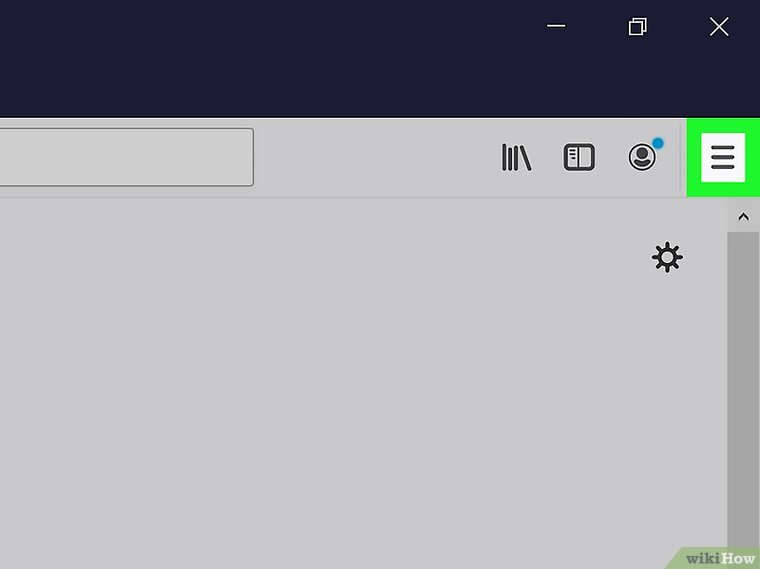
  1. روی دکمه ☰ منوی Firefox کلیک کنید. این آیکون با سه خط افقی نمایش داده می شود. این دکمه را در سمت راست پنجره مشاهده خواهید کرد.
Options
Options
  1. روی Options کلیک کنید. این گزینه به شکل چرخ دنده است و در پنجره Firefox قرار دارد.
Privacy & Security
Privacy & Security
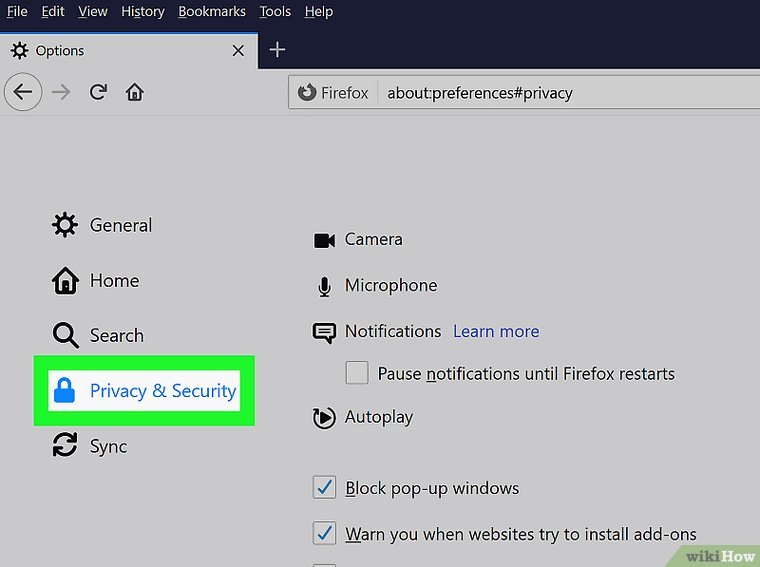
  1. روی Privacy & Security کلیک کنید. آیکون این گزینه به شکل قفل می باشد.
Custom
  1. روی دکمه “Custom” کلیک کنید. این آخرین گزینه در منوی کشویی “Enhanced Tracking Protection” است.
منوی کشویی
منوی کشویی
  1. روی منوی کشویی کنار “Cookies” کلیک کنید.
 All Cookies
All Cookies
  1. روی All Cookies کلیک کنید.

همچنین می توانید “Block Third-Party Cookies” را از منوی کشویی انتخاب کنید تا به بتوانید به برخی کوکی ها اجازه فعال بودن دهید.

هم چنین می توانید وب سایت های خاص را مسدود کنید. برای انجام این کار ، روی Manage Permissions در زیر “Cookies and Site Data” کلیک کنید. آدرس وب سایت مورد نظر خود را در نوار “Address of Website” وارد کنید و روی Block کلیک کنید.

منبع: نحوه غیر فعال کردن  کوکی ها ( در Firefox)

نحوه غیر فعال کردن  کوکی ها ( در Chrome از طریق اندروید)


نحوه غیر فعال کردن  کوکی ها ( در Chrome از طریق اندروید)

کوکی ها به طور پیش فرض در مرورگر اینترنت رایانه شما ذخیره می شوند. هدف از کوکی ها ذخیره تنظیمات و اطلاعات مربوط به صفحات وبی است که به آنها دسترسی پیدا کرده اید. گاهی اوقات از کوکی ها برای ردیابی کاربران و تبلیغات هدفمند استفاده می شود به همین دلیل برخی افراد ترجیح می دهند کوکی ها را غیرفعال کنند. در این مقاله نحوه انجام این کار به شما آموزش داده می شود.


مراحل :

دکمه منوی Chrome ap
دکمه منوی Chrome ap
  1. روی دکمه منوی Chrome ap ضربه بزنید. این آیکون به شکل سه نقطه است و در سمت راست مرورگر Chrome قرار دارد.
Settings
Settings
  1. روی Settings ضربه بزنید. این گزینه در انتهای منوی Chrome قرار دارد.
 Site settings
Site settings
  1. روی Site settings ضربه بزنید. این گزینه سومین گزینه در فهرست تنظیمات می باشد.
Cookies
Cookies
  1. روی Cookies ضربه بزنید. این گزینه در منوی “Site settings” قرار دارد.

    Cookies
    Cookies
  1. روی دکمه کنار گزینه “Cookies” ضربه بزنید. این دکمه در منوی Cookies قرار دارد.
Block third-party cookies

6. روی کادر تأیید “Block third-party cookies ” ضربه بزنید. این آخرین گزینه در منوی Cookies است. با این کار کوکی ها غیر فعال می شوند

منبع : نحوه غیر فعال کردن  کوکی ها ( در Chrome از طریق اندروید)

علائم ابتلا به ویروس کرونا


علائم ابتلا به ویروس کرونا

با وجود گزارشاتی در مورد کرونا ویروس جدید داده میشود، ممکن است نگران مریض شدن باشید. اگرچه کرونا در سراسر جهان وجود دارد ، اما نیازی نیست بیش از حد نگران ابتلا به آن باشید. با این حال ، مهم است که نشانه ها را جدی بگیرید و در پیشگیری تمام تلاش خود را بکنید وعلائم خود را جدی بگیرید. اگر احساس می کنید به این بیماری مبتلا شده اید در خانه بمانید و با پزشک خود تماس بگیرید تا بفهمید که به درمان احتیاج دارید یا خیر.


مراحل :

علائم ابتلا به ویروس کرونا
  1. علائم تنفسی مانند سرفه را بررسی کنید. از آنجا که کرونا یک نوع عفونت تنفسی است ، سرفه ، همراه با مخاط یا بدون مخاط ، یک علامت شایع است. با این حال ، سرفه می تواند نشانه آلرژی یا عفونت تنفسی مختلف باشد ، بنابراین سعی کنید بیش ار حد نگران نباشید. اگر فکر می کنید سرفه شما ممکن است ناشی از کروناویروس باشد ، با پزشک خود تماس بگیرید.

به این فکر کنید که آیا در اطراف کسی بوده اید که مریض بوده است؟؟؟اگر چنین است ، احتمالاً شما نیز به بیماری مبتلا شده اید.

اگر سرفه می کنید ، فاصله خود را از افرادی که سیستم ایمنی پایینی دارند، مانند افراد بالای 65 سال ، نوزادان ، کودکان و زنان باردار حفظ کنید.

علائم ابتلا به ویروس کرونا
  1. 2. دمای بدن خود را بررسی کنید و ببینید که آیا تب دارید یا خیر. از آنجایی که تب یک علامت شایع کروناویروس است ، اگر نگران هستید که به ویروس مبتلا شده اید ، دمای بدن خود را همیشه بررسی کنید. تب بالای 38 درجه سانتیگراد می تواند نشانه ای از ابتلا به کروناویروس یا عفونت دیگر باشد. اگر تب دارید ، با پزشک خود تماس بگیرید تا در مورد علائم خود با او صحبت کند.

اگر تب دارید ، احتمالاً مسری هستید ، بنابراین از تماس با افراد دیگر خودداری کنید.

علائم ابتلا به ویروس کرونا
  1. 3. در صورت بروز مشکلات تنفسی یا تنگی نفس ، مراقبت های پزشکی دریافت کنید. کرونا می تواند باعث تنگی تنفس شود که این یک علامت جدی است. در صورت مشکل در تنفس ، فوراً با پزشک خود تماس بگیرید. ممکن است شما یک عفونت جدی مانند کرونا داشته باشید.

ممکن است برای مشکلات تنفسی نیاز به درمان فوری داشته باشید ، بنابراین همیشه برای تنگی نفس با پزشک خود مشورت کنید.


علائم ابتلا به ویروس کرونا
  1. 4. گلودرد و آبریزش بینی از علائم دیگر این ویروس هستند. اگرچه کورونا ویروس یک عفونت تنفسی است ، معمولاً باعث گلودرد یا آبریزش بینی نمی شود. شایع ترین علائم آن سرفه ، تب و تنگی نفس است. سایر علائم احتمالاً نشانگر این است که شما یک بیماری دیگر مانند سرماخوردگی یا آنفولانزا دارید. برای اطمینان از پزشک خود سوال کنید.

منبع : علائم ابتلا به ویروس کرونا

علائم ابتلا به ویروس کرونا


علائم ابتلا به ویروس کرونا

با وجود گزارشاتی در مورد کرونا ویروس جدید داده میشود، ممکن است نگران مریض شدن باشید. اگرچه کرونا در سراسر جهان وجود دارد ، اما نیازی نیست بیش از حد نگران ابتلا به آن باشید. با این حال ، مهم است که نشانه ها را جدی بگیرید و در پیشگیری تمام تلاش خود را بکنید وعلائم خود را جدی بگیرید. اگر احساس می کنید به این بیماری مبتلا شده اید در خانه بمانید و با پزشک خود تماس بگیرید تا بفهمید که به درمان احتیاج دارید یا خیر.


مراحل :

علائم ابتلا به ویروس کرونا
  1. علائم تنفسی مانند سرفه را بررسی کنید. از آنجا که کرونا یک نوع عفونت تنفسی است ، سرفه ، همراه با مخاط یا بدون مخاط ، یک علامت شایع است. با این حال ، سرفه می تواند نشانه آلرژی یا عفونت تنفسی مختلف باشد ، بنابراین سعی کنید بیش ار حد نگران نباشید. اگر فکر می کنید سرفه شما ممکن است ناشی از کروناویروس باشد ، با پزشک خود تماس بگیرید.

به این فکر کنید که آیا در اطراف کسی بوده اید که مریض بوده است؟؟؟اگر چنین است ، احتمالاً شما نیز به بیماری مبتلا شده اید.

اگر سرفه می کنید ، فاصله خود را از افرادی که سیستم ایمنی پایینی دارند، مانند افراد بالای 65 سال ، نوزادان ، کودکان و زنان باردار حفظ کنید.

علائم ابتلا به ویروس کرونا
  1. 2. دمای بدن خود را بررسی کنید و ببینید که آیا تب دارید یا خیر. از آنجایی که تب یک علامت شایع کروناویروس است ، اگر نگران هستید که به ویروس مبتلا شده اید ، دمای بدن خود را همیشه بررسی کنید. تب بالای 38 درجه سانتیگراد می تواند نشانه ای از ابتلا به کروناویروس یا عفونت دیگر باشد. اگر تب دارید ، با پزشک خود تماس بگیرید تا در مورد علائم خود با او صحبت کند.

اگر تب دارید ، احتمالاً مسری هستید ، بنابراین از تماس با افراد دیگر خودداری کنید.

علائم ابتلا به ویروس کرونا
  1. 3. در صورت بروز مشکلات تنفسی یا تنگی نفس ، مراقبت های پزشکی دریافت کنید. کرونا می تواند باعث تنگی تنفس شود که این یک علامت جدی است. در صورت مشکل در تنفس ، فوراً با پزشک خود تماس بگیرید. ممکن است شما یک عفونت جدی مانند کرونا داشته باشید.

ممکن است برای مشکلات تنفسی نیاز به درمان فوری داشته باشید ، بنابراین همیشه برای تنگی نفس با پزشک خود مشورت کنید.


علائم ابتلا به ویروس کرونا
  1. 4. گلودرد و آبریزش بینی از علائم دیگر این ویروس هستند. اگرچه کورونا ویروس یک عفونت تنفسی است ، معمولاً باعث گلودرد یا آبریزش بینی نمی شود. شایع ترین علائم آن سرفه ، تب و تنگی نفس است. سایر علائم احتمالاً نشانگر این است که شما یک بیماری دیگر مانند سرماخوردگی یا آنفولانزا دارید. برای اطمینان از پزشک خود سوال کنید.

منبع : علائم ابتلا به ویروس کرونا

نحوه ایجاد عکس Panorama با استفاده از IrfanView


نحوه ایجاد عکس Panorama با استفاده از IrfanView


ایجاد یک تصویر پانوراما بسیار سخت است اما شما می توانید به کمک IrfanView به راحتی این کار را انجام دهید. در این مقاله به شما آموزش می دهیم که چگونه با استفاده از IrfanView یک عکس Panorama ایجاد کنید.


مراحل

IrfanView
IrfanView

1.IrfanView را اجرا کنید.

Create Panorama Image
  1. 2. روی گزینه های Image> Create Panorama Image… کلیک کنید تا پنجره ی Panorama image برای شما باز شود.
جهت عکس
جهت عکس
  1. 3. جهت عکس را انتخاب کنید: دو جهت برای انتخاب وجود دارد-Horizontal و Vertical.
Add images
Add images
  1. 4. تصاویر را اضافه کنید. برای افزودن تصاویر روی Add images کلیک کنید.
تنظیمات
تنظیمات
  1. 5. تصاویر را تنظیم کنید:

برای حذف تصاویر روی ” Remove Images” کلیک کنید ،

بر روی ” Sort images ” کلیک کنید تا طبق ترتیبی که لازم دارید تصاویر را لیست کنید

برای حرکت دادن برخی از تصاویر به سمت بالا یا پایین بر روی ” Move images up ” یا ” Move images down ” کلیک کنید

گزینه Insert file name into image
  1. 6. اگر می خواهید نام فایل را در تصویر قرار دهید ، گزینه “Insert file name into image” را علامت بزنید.
 فضای بین تصاویر
فضای بین تصاویر
  1. 7. اگر می خواهید فضایی بین تصاویر اضافه شود ، اندازه فضا را تایپ کنید و رنگ فضای مورد نظر را انتخاب کنید.
Create Image
Create Image
  1. 8. تصویر را ایجاد کنید: روی دکمه “Create Image” کلیک کنید ، تصویر پانوراما در IrfanViewer ایجاد و نمایش داده می شود.

منبع : نحوه ایجاد عکس Panorama با استفاده از IrfanView