• Home
  • 2017
  • دسامبر

نحوه ایجاد عکس Panorama با استفاده از IrfanView


نحوه ایجاد عکس Panorama با استفاده از IrfanView


ایجاد یک تصویر پانوراما بسیار سخت است اما شما می توانید به کمک IrfanView به راحتی این کار را انجام دهید. در این مقاله به شما آموزش می دهیم که چگونه با استفاده از IrfanView یک عکس Panorama ایجاد کنید.


مراحل

IrfanView
IrfanView

1.IrfanView را اجرا کنید.

Create Panorama Image
  1. 2. روی گزینه های Image> Create Panorama Image… کلیک کنید تا پنجره ی Panorama image برای شما باز شود.
جهت عکس
جهت عکس
  1. 3. جهت عکس را انتخاب کنید: دو جهت برای انتخاب وجود دارد-Horizontal و Vertical.
Add images
Add images
  1. 4. تصاویر را اضافه کنید. برای افزودن تصاویر روی Add images کلیک کنید.
تنظیمات
تنظیمات
  1. 5. تصاویر را تنظیم کنید:

برای حذف تصاویر روی ” Remove Images” کلیک کنید ،

بر روی ” Sort images ” کلیک کنید تا طبق ترتیبی که لازم دارید تصاویر را لیست کنید

برای حرکت دادن برخی از تصاویر به سمت بالا یا پایین بر روی ” Move images up ” یا ” Move images down ” کلیک کنید

گزینه Insert file name into image
  1. 6. اگر می خواهید نام فایل را در تصویر قرار دهید ، گزینه “Insert file name into image” را علامت بزنید.
 فضای بین تصاویر
فضای بین تصاویر
  1. 7. اگر می خواهید فضایی بین تصاویر اضافه شود ، اندازه فضا را تایپ کنید و رنگ فضای مورد نظر را انتخاب کنید.
Create Image
Create Image
  1. 8. تصویر را ایجاد کنید: روی دکمه “Create Image” کلیک کنید ، تصویر پانوراما در IrfanViewer ایجاد و نمایش داده می شود.

منبع : نحوه ایجاد عکس Panorama با استفاده از IrfanView

نحوه ایجاد عکس Panorama با استفاده از IrfanView


نحوه ایجاد عکس Panorama با استفاده از IrfanView


ایجاد یک تصویر پانوراما بسیار سخت است اما شما می توانید به کمک IrfanView به راحتی این کار را انجام دهید. در این مقاله به شما آموزش می دهیم که چگونه با استفاده از IrfanView یک عکس Panorama ایجاد کنید.


مراحل

IrfanView
IrfanView

1.IrfanView را اجرا کنید.

Create Panorama Image
  1. 2. روی گزینه های Image> Create Panorama Image… کلیک کنید تا پنجره ی Panorama image برای شما باز شود.
جهت عکس
جهت عکس
  1. 3. جهت عکس را انتخاب کنید: دو جهت برای انتخاب وجود دارد-Horizontal و Vertical.
Add images
Add images
  1. 4. تصاویر را اضافه کنید. برای افزودن تصاویر روی Add images کلیک کنید.
تنظیمات
تنظیمات
  1. 5. تصاویر را تنظیم کنید:

برای حذف تصاویر روی ” Remove Images” کلیک کنید ،

بر روی ” Sort images ” کلیک کنید تا طبق ترتیبی که لازم دارید تصاویر را لیست کنید

برای حرکت دادن برخی از تصاویر به سمت بالا یا پایین بر روی ” Move images up ” یا ” Move images down ” کلیک کنید

گزینه Insert file name into image
  1. 6. اگر می خواهید نام فایل را در تصویر قرار دهید ، گزینه “Insert file name into image” را علامت بزنید.
 فضای بین تصاویر
فضای بین تصاویر
  1. 7. اگر می خواهید فضایی بین تصاویر اضافه شود ، اندازه فضا را تایپ کنید و رنگ فضای مورد نظر را انتخاب کنید.
Create Image
Create Image
  1. 8. تصویر را ایجاد کنید: روی دکمه “Create Image” کلیک کنید ، تصویر پانوراما در IrfanViewer ایجاد و نمایش داده می شود.

منبع : نحوه ایجاد عکس Panorama با استفاده از IrfanView

نحوه بستن حساب کاری  Yelp


نحوه بستن حساب کاری  Yelp

ترفند ها به شما آموزش می دهد که چگونه حساب کاری Yelp خود را ببندید.


مراحل :

بستن حساب کاری  Yelp
  1. 1. محدودیت های انجام این کار را بدانید. شما نمی توانید لیست کار خود را از Yelp حذف کنید.
بستن حساب کاری  Yelp
  1. وارد حساب Yelp شوید. اگر وارد حساب Yelp خود نشده اید ، به آدرس http://www.yelp.com/support/contact/business_unclaim/ بروید .
بستن حساب کاری  Yelp
  1. اطلاعات کاری خود را وارد کنید. نام کار خود را در فیلد “Business Name” و نام محل کار خود را در فیلد “Near” وارد کنید.
بستن حساب کاری  Yelp
  1. 4. حرفه خود را پیدا کنید. از سمت راست صفحه اطلاعات کاری روی Search کلیک کنید سپس نتایج را بررسی کنید و صفحه کاری خود را پیدا کنید.
بستن حساب کاری  Yelp
  1. روی Select this business کلیک کنید. این دکمه قرمز رنگ در سمت راست صفحه قرار دارد.
بستن حساب کاری  Yelp
  1. فرم را پر کنید. هر اطلاعاتی که Yelp از شما می خواهد را در قسمت “Additional information” وارد کنید. سپس آدرس ایمیل خود را در فیلد “Your Email Address” وارد کنید.
بستن حساب کاری  Yelp
  1. گزینه “I’m not a robot” را علامت بزنید.
بستن حساب کاری  Yelp
  1. روی Send کلیک کنید. با این کار فرم شما به Yelp ارسال می شود.
بستن حساب کاری  Yelp
  1. صبر کنید تا اطلاعات برقرار شود. Yelp یک پیام تایید به آدرس ایمیل شما ارسال می شود.
بستن حساب کاری  Yelp
  1. تایید کنید که می خواهید دسترسی به حساب خود را ببندید.

منبع : نحوه بستن حساب کاری  Yelp

نحوه خاموش کردن اعلان های Dropbox در Android


نحوه خاموش کردن اعلان های Dropbox در Android

ترفند ها به شما آموزش می دهد که چگونه اعلان های Dropbox را از طریق دستگاه Android خود غیرفعال کنید.


مراحل

 Dropbox
Dropbox
  1. 1. Dropbox را باز کنید. معمولاً آیکون آن در صفحه اصلی یا منوی کشویی برنامه ها قرار دارد.
منو
منو
  1. 2. روی ☰ ضربه بزنید. این علامت در گوشه سمت چپ صفحه قرار دارد.
Settings
Settings
  1. 3. روی Settings ضربه بزنید.
Manage notifications
  1. 4. به پایین صفحه بروید و روی Manage notifications ضربه بزنید. این گزینه زیر عنوان “Advanced features”قرار دارد.
حذف علامت اعلان ها
حذف علامت اعلان ها
  1. 5. علامت هر نوع اعلان را حذف کنید. مربع هر کادر باید خالی باشد. هنگامی که همه کادر ها خالی باشند ، اعلان ها غیرفعال می شوند.

منبع : نحوه خاموش کردن اعلان های Dropbox در Android


نحوه استفاده از ابزار قیچی در Gimp


نحوه استفاده از ابزار قیچی در Gimp

GIMP یک نرم افزار ویرایش عکس رایگان است که می توانید آن را به راحتی از gimp.org بارگیری کنید. استفاده از ابزار قیچی در این برنامه بسیار کاربردی است. در این مقاله به شما آموزش می دهیم که چگونه از این ابزار استفاده کنید.


مراحل :

ابزار قیچی در Gimp
ابزار قیچی در Gimp
  1. 1. ابزار scissors را انتخاب کنید. آیکون آن به شکل قیچی می باشد.
ابزار قیچی در Gimp
ابزار قیچی در Gimp
  1. 2. اطمینان حاصل کنید لایه ای که می خواهید بخشی از آن را برش دهید, انتخاب شده است. برای این کار ، به سادگی روی لایه ی مورد نظر از قسمت layers کلیک کنید.
ابزار قیچی در Gimp
  1. 3. برای ایجاد نقطه شروع روی قسمت مورد نظر کلیک کنید. هنگام انتخاب قسمت مورد نظر بسیار دقت کنید.
ابزار قیچی در Gimp
ابزار قیچی در Gimp
  1. 4. پس از اینکه به کمک نقاط قسمت مورد نظر خود را از عکس مشخص کردید ماوس را روی نقطه ی ابتدایی ببرید. نشانگری نمایش داده خواهد شد. روی آن کلیک کنید.
ابزار قیچی در Gimp
ابزار قیچی در Gimp

5. بعد از انجام این کار ، ماوس خود را در قسمت انتخاب شده قرار دهید. تصویر انتخاب شده نمایش داده می شود. درون این قسمت کلیک کنید

منبع : نحوه استفاده از ابزار قیچی در Gimp

نحوه فشرده سازی تصاویر با استفاده از EasyThumbnails


نحوه فشرده سازی تصاویر با استفاده از EasyThumbnails

گاهی اوقات توضیحات برای رساندن یک محتوا کم است و نیاز به ارسال عکس می باشد. در این مقاله به شما آموزش می دهیم که چگونه تصاویر را فشرده سازی کنید تا برای ارسال به دیگران حجم کمتری صرف شود.


مراحل :

فرمت فایل
فرمت فایل
  1. فرمت فایل را انتخاب کنید. این مهم است که شما می خواهید فرمت فایل .gif باشد؟ .jpg؟ .png؟

در این مقاله ما فرمت .jpg را انتخاب کرده ایم.

اندازه فایل
اندازه فایل
  1. 2. اندازه فایل را در نظر بگیرید. بارگیری تصویری با اندازه فایل 120K در مرورگر طول می کشد.
وضوح تصویر
وضوح تصویر
  1. 3. تصاویر خود را به اندازه کافی کوچک کنید. وضوح تصویر 640*480 مناسب است.
دانلود Easy Thumbnails
  1. 4. Easy Thumbnails را از http://www.fookes.com/ezthumbs/index.php بارگیری و نصب کنید. Thumbnails Easy برنامه ای است که فقط در سیستم ویندوز از آن استفاده می شود. کاربران Mac و Linux باید یک برنامه متفاوت پیدا کنند.
Files of Type
  1. 5. به شکل 1 نگاه کنید ، “Files of Type” را روی “All Images” تنظیم کنید. از قسمت “Look In”  ، به قسمتی که تصاویر خود را ذخیره می کنید بروید. سپس از آنجا، بر روی تصویری که می خواهید ویرایش کنید ، کلیک کنید. تصویری در سمت راست صفحه نمایش داده می شود. بر روی دکمه “…” زیر گزینه ی “Save in”  کلیک کنید ، سپس به قسمتی که می خواهید عکس خود را در آن ذخیره کنید بروید . اکنون بر روی زبانه settings کلیک کنید.
Preview Output
  1. 6. به شکل 2 نگاه کنید ، روی زبانه “Preview Output” کلیک کنید تا بتوانید هنگام ایجاد تغییرات آنها را مشاهده کنید. در زیر زبانه settings ، مقادیر “Max width” و “Max height” را تغییر دهید. حدود 400 پیکسل مناسب است. سپس  “Resize” را به “Shrink to fit” تغییر دهید.
تنظیمات فشرده سازی
  1. 7. تنظیمات فشرده سازی را تغییر دهید. از قسمت “JPEG quality” ، نوار لغزنده را به کمترین مقدار ممکن بکشید. اگر تصویر خیلی ناخوشایند به نظر رسید ، آن را کمی به عقب برگردانید.
اندازه فایل نهایی
  1. 8. به اندازه فایل نهایی واقع در نوار عنوان ویندوز توجه داشته باشید.
Make
  1. 9. وقتی کیفیت JPEG را تا حد ممکن پایین آورده اید ، زمان آن است که تصویر را ذخیره کنید. بر روی دکمه “Make” کلیک کنید. تصویر شما در فهرستی که انتخاب کرده اید ذخیره شده است. اکنون می توانید تصویر را در هر جایی که دوست دارید آپلود کنید.

منبع: نحوه فشرده سازی تصاویر با استفاده از EasyThumbnails

نحوه فشرده سازی تصاویر با استفاده از EasyThumbnails


نحوه فشرده سازی تصاویر با استفاده از EasyThumbnails

گاهی اوقات توضیحات برای رساندن یک محتوا کم است و نیاز به ارسال عکس می باشد. در این مقاله به شما آموزش می دهیم که چگونه تصاویر را فشرده سازی کنید تا برای ارسال به دیگران حجم کمتری صرف شود.


مراحل :

فرمت فایل
فرمت فایل
  1. فرمت فایل را انتخاب کنید. این مهم است که شما می خواهید فرمت فایل .gif باشد؟ .jpg؟ .png؟

در این مقاله ما فرمت .jpg را انتخاب کرده ایم.

اندازه فایل
اندازه فایل
  1. 2. اندازه فایل را در نظر بگیرید. بارگیری تصویری با اندازه فایل 120K در مرورگر طول می کشد.
وضوح تصویر
وضوح تصویر
  1. 3. تصاویر خود را به اندازه کافی کوچک کنید. وضوح تصویر 640*480 مناسب است.
دانلود Easy Thumbnails
  1. 4. Easy Thumbnails را از http://www.fookes.com/ezthumbs/index.php بارگیری و نصب کنید. Thumbnails Easy برنامه ای است که فقط در سیستم ویندوز از آن استفاده می شود. کاربران Mac و Linux باید یک برنامه متفاوت پیدا کنند.
Files of Type
  1. 5. به شکل 1 نگاه کنید ، “Files of Type” را روی “All Images” تنظیم کنید. از قسمت “Look In”  ، به قسمتی که تصاویر خود را ذخیره می کنید بروید. سپس از آنجا، بر روی تصویری که می خواهید ویرایش کنید ، کلیک کنید. تصویری در سمت راست صفحه نمایش داده می شود. بر روی دکمه “…” زیر گزینه ی “Save in”  کلیک کنید ، سپس به قسمتی که می خواهید عکس خود را در آن ذخیره کنید بروید . اکنون بر روی زبانه settings کلیک کنید.
Preview Output
  1. 6. به شکل 2 نگاه کنید ، روی زبانه “Preview Output” کلیک کنید تا بتوانید هنگام ایجاد تغییرات آنها را مشاهده کنید. در زیر زبانه settings ، مقادیر “Max width” و “Max height” را تغییر دهید. حدود 400 پیکسل مناسب است. سپس  “Resize” را به “Shrink to fit” تغییر دهید.
تنظیمات فشرده سازی
  1. 7. تنظیمات فشرده سازی را تغییر دهید. از قسمت “JPEG quality” ، نوار لغزنده را به کمترین مقدار ممکن بکشید. اگر تصویر خیلی ناخوشایند به نظر رسید ، آن را کمی به عقب برگردانید.
اندازه فایل نهایی
  1. 8. به اندازه فایل نهایی واقع در نوار عنوان ویندوز توجه داشته باشید.
Make
  1. 9. وقتی کیفیت JPEG را تا حد ممکن پایین آورده اید ، زمان آن است که تصویر را ذخیره کنید. بر روی دکمه “Make” کلیک کنید. تصویر شما در فهرستی که انتخاب کرده اید ذخیره شده است. اکنون می توانید تصویر را در هر جایی که دوست دارید آپلود کنید.

منبع: نحوه فشرده سازی تصاویر با استفاده از EasyThumbnails

طرز تهیه سالاد چغندر


طرز تهیه سالاد چغندر

در این مقاله طرز تهیه سالاد چغندر برای شما آورده شده است. این سالاد ترکیبی از میوه و سبزیجات است.


عناصر

یک چغندر کوچک و متوسط

یک سیب متوسط

یک هویج بزرگ


مراحل

سالاد چغندر
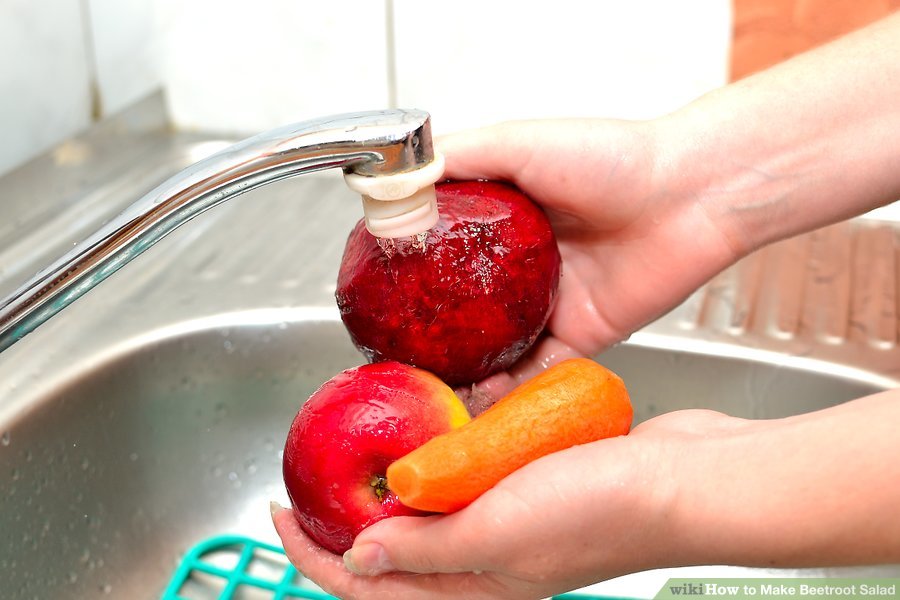
  1. 1. سیب ، چغندر و هویج را بشویید.
سالاد چغندر
سالاد چغندر
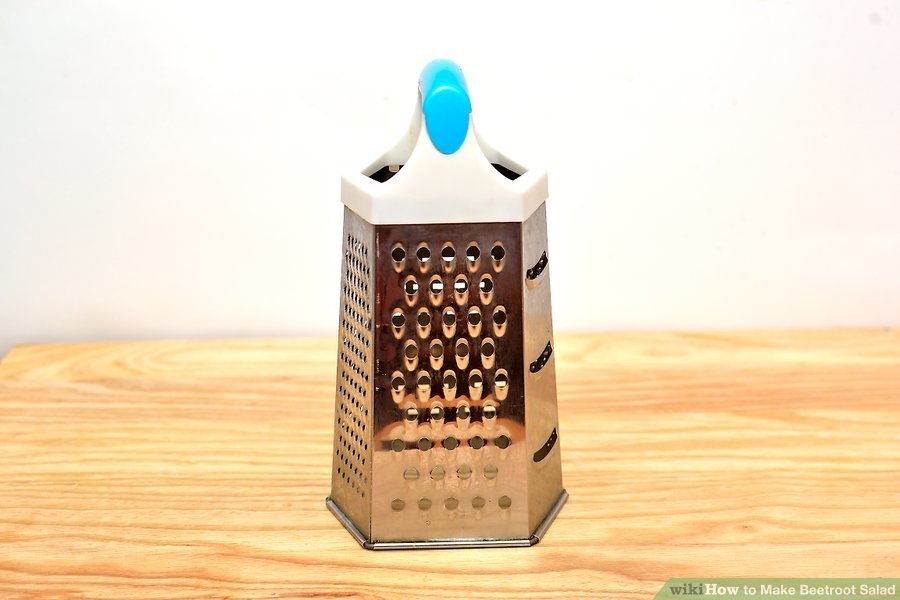
  1. 2. از سایز بزرگ رنده استفاده کنید.
سالاد چغندر
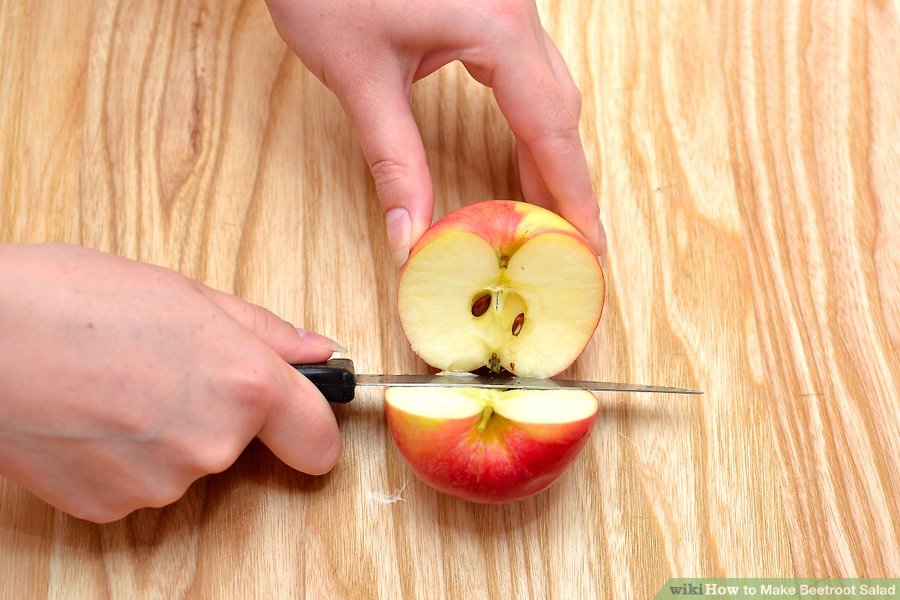
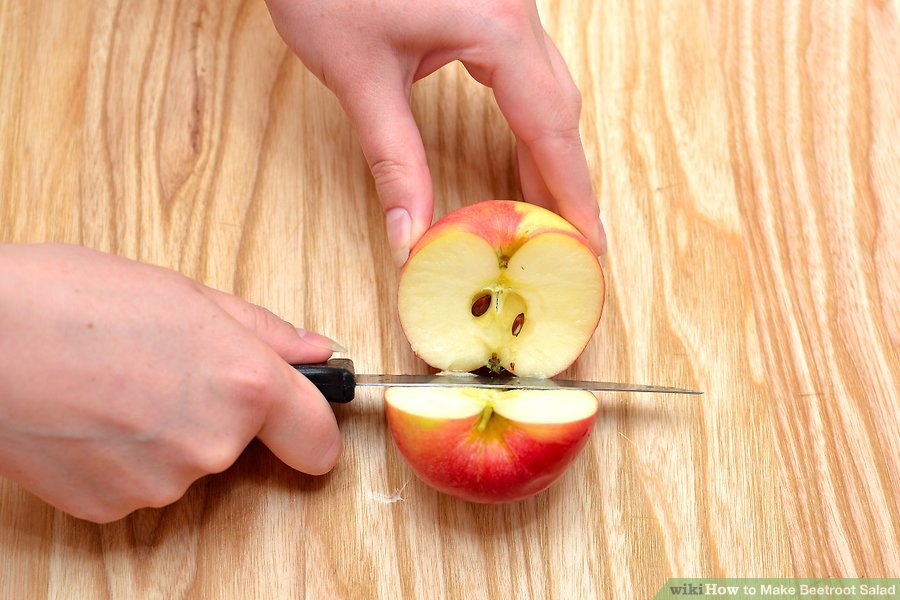
  1. 3. با چاقو میوه ها را به دو قسمت تقسیم کنید. برش ها نباید از یک چهارم کوچکتر باشند.
سالاد چغندر
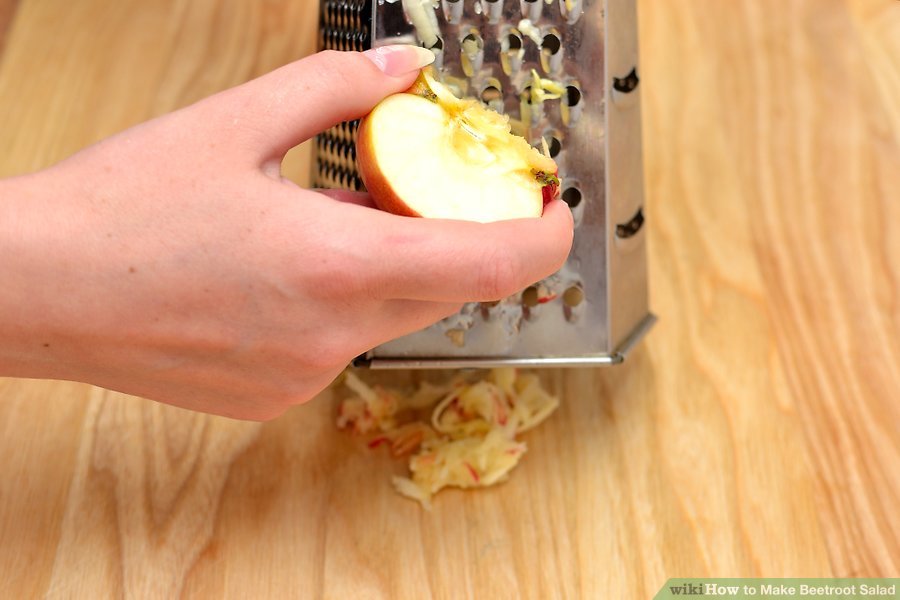
  1. 4. سیب را رنده کنید.
سالاد چغندر
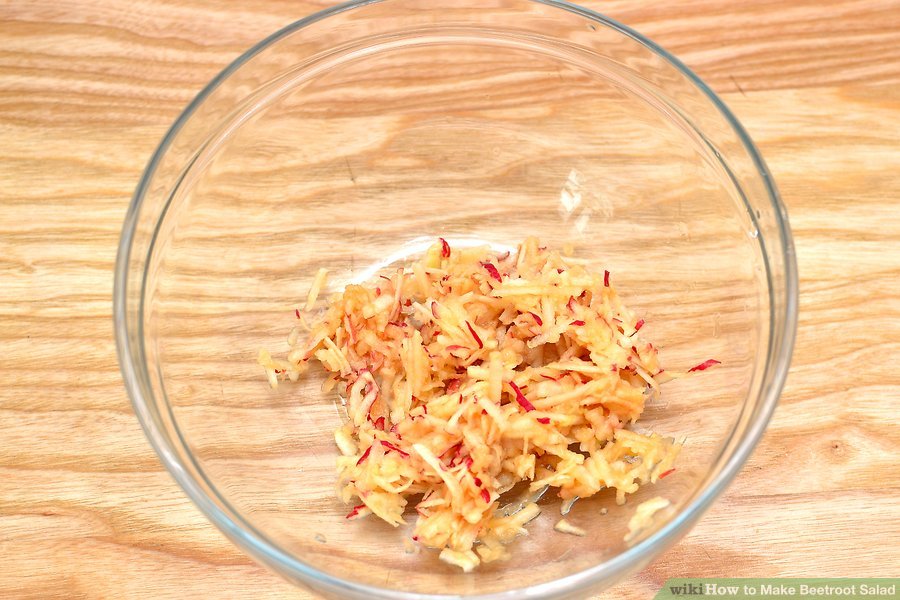
  1. 5. سیب رنده شده را درون کاسه بریزید.
سالاد چغندر
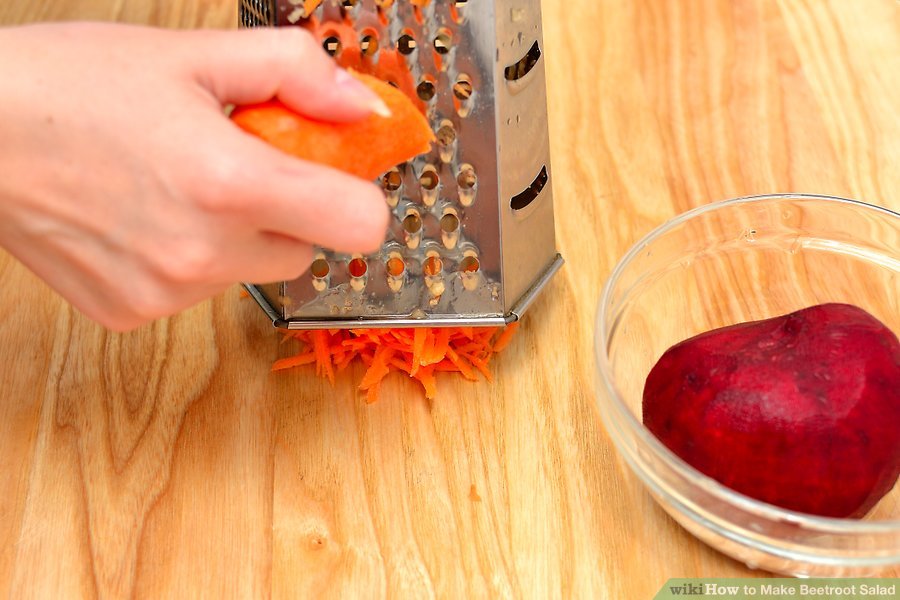
  1. 6. هویج و چغندر را رنده کنید.
سالاد چغندر
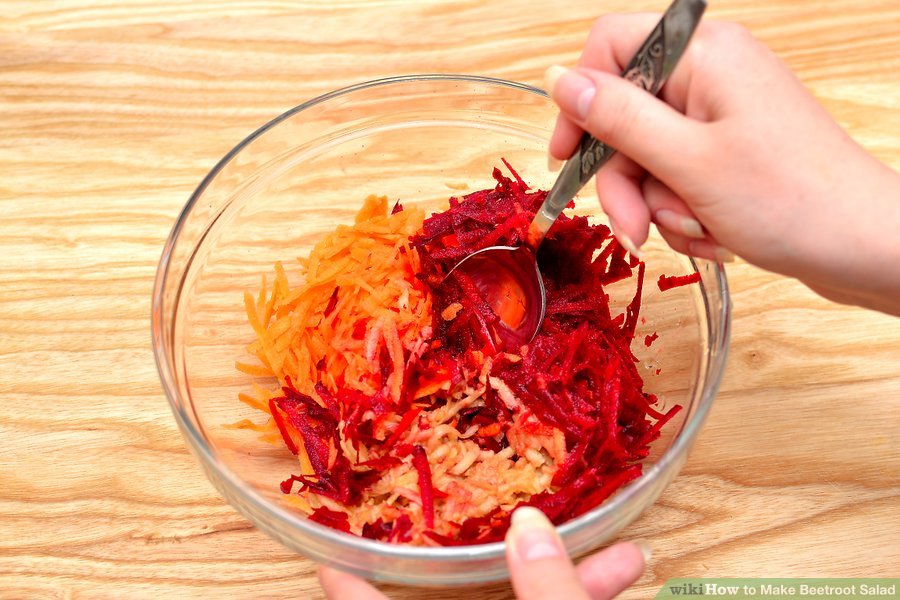
  1. 7. آنها را با سیب رنده شده مخلوط کنید.
سالاد چغندر
  1. 8. مواد را به خوبی با هم ترکیب کنید و سالاد را سرو کنید


منبع : طرز تهیه سالاد چغندر

چگونه عکسها را در اپل مخفی کنیم


چگونه عکسها را در اپل مخفی کنیم

شما می توانید به راحتی عکس هایی را که می خواهید در Apple یا Android مخفی کنید. چندین روش آسان برای انجام این کار وجود دارد. کاربران اندرویدی می توانند عکس های خود را با استفاده از یک مدیریت فایل مناسب مخفی کنند. در این مقاله به شما آموزش می دهیم که چگونه به راحتی عکس ها را مخفی کنید.


مراحل :

برنامه Photos
برنامه Photos
  1. 1. برنامه Photos را باز کنید و روی تصویری که می خواهید مخفی شود, ضربه بزنید. برنامه را باز کنید و عکسی را که می خواهید پنهان شوید پیدا کنید ، آن را انتخاب کنید.

اگر می خواهید چندین عکس را مخفی کنید , در این مرحله چند عکس را انتخاب کنید.

آیکون Share
  1. 2. آیکون Share را پیدا کرده و روی آن ضربه بزنید. این آیکون در انتهای عکسی که انتخاب کرده اید قرار دارد. روی آیکون Share ضربه بزنید.

اگر هیچ آیکونی برای عکسی که انتخاب کرده اید نشان داده نشد ، یک بار دیگر روی عکس ضربه بزنید تا گزینه نمایش داده شود.

گزینه Hide
  1. 3. به سمت راست بروید تا گزینه Hide را مشاهده کنید. وقتی روی آیکون Share ضربه بزنید ، آیکون های جدید در پایین صفحه نمایش داده می شوند. به سمت راست بروید تا گزینه Hide را مشاهده کنید.
گزینه Hide
  1. 4. روی Hide کلیک کنید تا عکس از آلبوم شما مخفی شود. بعد از کلیک روی آیکون Hide پیام “Hide Photo” یا “Cancel.” را مشاهده خواهید کرد. روی “Hide Photo” کلیک کنید.

پیام “This photo will be hidden from Moments, Collections, and Years, but still visible in Albums.” را مشاهده خواهید کرد.

Hidden
  1. 5. عکسهای پنهان خود را در آلبومی به نام ” Hidden ” پیدا کنید. اگر بعداً می خواهید عکس هایی که پنهان کرده اید را پیدا کنید ، برنامه Photos را باز کنید و روی Albums کلیک کنید. آلبوم Hidden را پیدا کنید. با کلیک بر روی این آلبوم تصاویر مخفی به شما نمایش داده می شود.

منبع : چگونه عکسها را در اپل مخفی کنیم


نحوه مخفی کردن یک سطر انتخاب شده در اکسل


نحوه مخفی کردن یک سطر انتخاب شده در اکسل

پنهان کردن سطرها و ستون هایی که نیازی به آنها ندارید می تواند خواندن اکسل را برای شما آسان کند ، به خصوص اگر محتوای اکسل زیاد باشد. ردیف های پنهان  بر فرمول ها تأثیر می گذارند. شما می توانید به کمک راهنما زیر به راحتی سطرها را در هر نسخه از اکسل مخفی کنید.


مراحل :

انتخاب ردیف
انتخاب ردیف
  1. برای انتخاب کردن ردیف هایی که می خواهید پنهان شوند از انتخاب کننده ردیف استفاده کنید. می توانید دکمه Ctrl را برای انتخاب چندین ردیف نگه دارید.
گزینه Hide
  1. 2. بر روی قسمت انتخاب شده کلیک راست کنید. ” Hide ” را انتخاب کنید. ردیف ها از صفحه پنهان می شوند.
Unhide
  1. 3. برای نمایش ردیف های مخفی شده، از انتخاب کننده ردیف برای برجسته کردن سطرهای بالا و پایین ردیف های پنهان استفاده کنید. به عنوان مثال ، اگر ردیف 5-7 پنهان باشد ردیف،4 و 8 را انتخاب کنید.

بر روی قسمت انتخاب شده کلیک راست کنید.

“Unhide” را انتخاب کنید.


منبع : نحوه مخفی کردن یک سطر انتخاب شده در اکسل